Selasa, 20 Januari 2015

Mengaktifkan Microsoft Office Excel

Untuk mengaktifkan Microsoft Office Excel dapat kita lakukan dengan beberapa cara di antaranya adalah sebagai berikut :

a. Menggunakan Start Menu

Mengaktifkan program Microsoft Office Excel dengan menggunakan menu Start adalah memanfaatkan tombol Start yang ada di desktop (pojok kiri bawah). Untuk lebih jelasnya, perhatikan langkah-langkah berikut :

- Klik tombol Start

- Klik pilihan All Programs

- Pilih Microsoft Office Excel 2007

Untuk lebih jelasnya simak gambar di bawah ini :


b. Menggunakan shortcut Micorosoft Office Excel yang terdapat pada desktop


Untuk mengaktifkan Micorosoft Office Excel menggunakan shortcut, cukup dengan doble klik pada shortcut Micorosoft Office Excel yang ada pada desktop. Untuk lebih jelasnya perhatikan gambar berikut:


Setelah langkang-langkah diatas maka jendela Micorosoft Office Excel akan tampil.
Mengakhiri Microsoft Office Excel

Langkah untuk mengakhiri atau menutup jendela Microsoft Office Excel adalah sebagai berikut:
  • Pilih dan klik menu File – Exit atau 
  • Klik tombol Close yang berada pada pojok kanan atas jendela Microsoft Office Excel, sehingga muncul jendela seperti gambar berikut: 

Konfirmasi penyimpanan data sebelum jendela Microsoft Office Excel ditutup 
  • Klik No, jika tidak ingin menyimpan perubahan yang telah dilakukan pada Worksheet, atau Yes untuk menyimpan perubahan pada dokumen tersebut 
  • Tunggu beberapa saat, hingga jendela Microsoft Office Excel tertutup dan tidak tampil lagi.

Tampilan Lembar kerja Ms. Excel 2003 dan Ms. Excel 2007 

Materi TIk

Icon Ms. Excel 2003 dan Icon Ms. Excel 2007
Icon excel 2003Icon excel 2007

Tampilan Lembar kerja Ms.Excel 2003
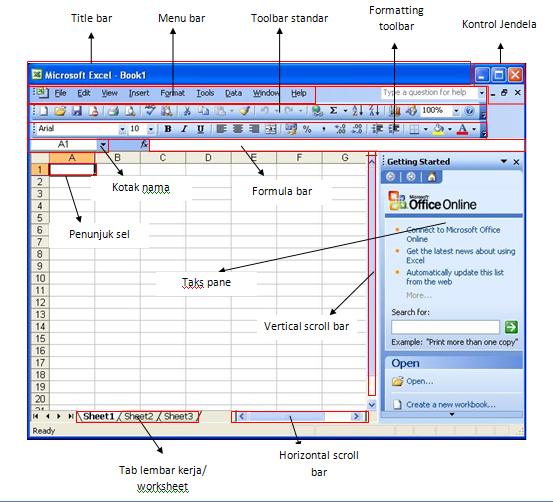
Tampilan lembar kerja excel 2003 + keterangan
FUNGSI MENU DARI TAMPILAN LEMBAR KERJA MS.EXCEL 2003

NO
Nama
Fungsi
1
Baris Judul (Title Bar)
Title Bar merupakan bagian yang menunjukkan nama program dan Workbook yang sedang diedit, jika kamu baru pertama kali membuka Workbook, maka Workbook tersebut akan diberi nama Book1, Book2, dan seterusnya.

2
Menu Bar
Menu Bar berisi sederetan menu yang dapat digunakan, dimana setiap menu mempunyai sub menu masing-masing sesuai dengan fungsi dari menu induknya.
3
Toolbar Standart
Tool Bar Standart adalah sederetan icon-icon yang sering digunakan. Toolbar ini digunakan agar dapat memilih dan menjalankan perintah dengan cepat dan mudah.

4
Toolbar Formatting

Toolbar Formatting adalah toolbar yang sering kita gunakan yang
berfungsi dalam hal memformat lembar kerja, apakah itu rata kiri, kanan
atau rata tengah, kita juga bisa cetak tebal, miring atau bergaris bawah, semua ini adalah bagian dari proses memformat lembar kerja.

5
Column Heading
Column Heading (Kepala Kolom), adalah penunjuk lokasi kolom pada lembar kerja yang aktif. Column Heading berfungsi sebagai salah satu bagian dari penunjuk sel.

6
Row Heading
Row Heading (Kepala Baris) merupakan penunjuk lokasi baris pada
lembar kerja yang aktif. Baris adalah bagian dari Sheet yang diberi tanda
dengan nomor, dimulai dengan nomor 1 sampai nomor 65536 baris.

7
Cell Pointer
Cell Pointer (penunjuk sel), adalah penunjuk sel yang aktif. Sel adalah
perpotongan antara kolom dengan baris. Sel diberi nama menurut posisi kolom dan baris.

8
Formula Bar
Formula Bar adalah tempat kita untuk mengetikkan rumus-rumus yang akan kita gunakan nantinya. Dalam Excel pengetikkan rumus harus diawali dengan tanda ‘=’ .

9
Scroll Bar
Scroll Barberfungsi untuk menggeser lembar kerja secara vertical (Vertical Scroll Bar) dan horizontal (Horizontal Scroll Bar).


Tampilan lembar kerja Ms. Excel 2007
Tampilan lembar kerja excel 2007 + keterangan
FUNGSI MENU DARI TAMPILAN LEMBAR KERJA MS.EXCEL 2007
NO
Nama
Fungsi
1
Office Button
Office button atau tombol office terletak di sudut kiri jendela Microsoft Excel.

2
Quick Access Toolbar
Quick access toolbar terletak di sebelah kiri atas yang berisi sejumlah tombol akses cepat yang sering digunakan, misalnya save, undo, dan redo.

3
Baris Judul
Baris judul terletak di tengah atas jendela Microsoft Excel 2007. Baris judul berguna untuk menampilkan nama progran dan nama file dokumen yang sedang aktif.

4
Kontrol Jendela
Tombol pengatur ukuran jendela terletak di sebelah kanan atas jendela Microsoft Excel 2007. Tombol pengatur ukuran jendela terdiri dari tombol minimize, restore, maximize, dan close.

5
Ribbon
Seperti pada Microsoft Word 2007, pada Microsoft Excel 2007 pun terdapat ribbon. Ribbon terdiri dari tab-tab yang berisi tombol-tombol perintah Microsoft Excel 2007.

6
Tombol Dialog
Tombol dialog adalah tombol yang digunakan untuk membuka kotak dialog serta memodifikasi perintah-perintah yang ada di dalamnya.

7
Baris Rumus
Baris rumus terletak di atas sel. Baris rumus menampilkan isi sel yang sedang aktif pada sebuah lembar kerja.

8
Baris dan Kolom
Baris (row) terdiri dari sel-sel yang tersusun secara horizontal. Baris dimulai dari angka 1, 2, 3, sampai 65536. Kolom (Column) terdiri dari sel-sel yang tersusun secara vertikal. Kolom dimulai dari A, B, C, sampai Z, kemudian AA, AB, AC, sampai AZ, dan seterusnya sampai IV. Sehingga jumlah kolom dalam sebuah lembar kerja adalah 256 kolom.

9
Sel
Sel merupakan perpotongan antara
kolom dengan baris. Nama sel diambil
dari posisi perpotongan kolom dan baris
tersebut, misalnya sel D5, artinya sel
perpotongan antara kolom D dan baris
ke 5.

10
Range
Range adalah kumpulan dari beberapa sel terpilih. Nama range diambil dari alamat sel pertama dan alamat sel terakhir yang digabungkan dengan tanda titik dua.

11
Lembar kerja (Worksheet)
Lembar kerja terdiri dari kolom dan baris serta sel tempat kita akan memasukkan data.

12
Tab Sheet
Tab sheet atau tab lembar kerja berada di bawah sebelah kiri. Tab lembar kerja pada Excel ditulis Sheet1, Sheet2, dan Sheet3, kita dapat menambah, memberi nama, menyalin, memindahkan, dan menghapus tab Sheet tersebut.

13
Pengaturan tampilan lembaran
Pengatur tampilan lembar kerja berada di bawah sebelah kanan. Fasilitas ini berguna untuk mengatur tampilan lembar kerja. Ada tiga pilihan tampilan lembar kerja yaitu page break preview, page layout, dan normal.

14
Zoom
Zoom digunakan untuk mengatur perbesaran dan pengecilan tampilan
lembar kerja. Pengatur zoom terletak di bawah sebelah kanan dekat pengatur
tampilan lembar kerja.

15
Penggulung layar
Penggulung layar terletak di sebelah kanan dan bawah halaman kerja. Penggulung layar digunakan untuk menggulung tampilan layar ke atas, ke bawah, ke kiri, atau ke kanan.

LEMBAR KERJA MICROSOFT EXCEL 2007

Microsoft Excel 2007 memiliki tampilan antarmuka berbeda dari versi – versi sebelumnya. Daftar perintah yang biasa dikelompokkan dalam menu, kali ini dikelompokkan dalam beberapa tab yaitu : Home, Insert, Page Layout, Formulas, Data, Review, dan View.
Masing-masing kategori memiliki toolbar yang dikelompokkan sesuai dengan kriterianya dan dapat diakses secara cepat dan mudah. Selengkapnya tentang lembar kerja atau tampilan antarmuka Excel 2007 ditunjukkan pada gambar berikut:

Jenis-Jenis Pointer Ms. Excel – [Kembali ke daftar isi]
Berbeda dengan pointer dalam Microsoft Word, dalam Excel pointer selain berguna sebagai penunjuk cell atau objek juga dapat digunakan untuk operasi lain. Berikut beberapa jenis pointer dalam Excel beserta fungsinya.
JENIS POINTER FUNGSI
Loading … Memilih cell/range
Loading … Memindah cell dan objek
Loading … Memperlebar/mempersempit kolom
Loading … Memperlebar/mempersempit baris
Loading … Mengopi cell dan fungsi didalamnya
Tombol Penggerak Pointer Microsoft Excel – [Kembali ke daftar isi]
Untuk anda dapat bekerja dengan baik dan cepat dalam Excel 2007, anda dapat memanfaatkan beberapa konfigurasi khusus untuk menggerakkan pointer/kursor. Berikut daftar tombol-tombol penggerak pointer :
TOMBOL FUNGSI
Anak panah kanan (→) Menggerakkan pointer satu cell ke kanan
Anak panah kiri (←) Menggerakkan pointer satu cell ke kiri
Anak panah bawah ( ↓ ) Menggerakkan pointer satu cell ke bawah
Anak panah atas ( ↑ ) Menggerakkan pointer satu cell ke atas
Page Down Menggulung dokumen satu layar ke bawah
Page Up Menggulung dokumen satu layar ke atas
Ctrl + → Pointer ke kanak ke akhir data (tanpa selang)
Ctrl + ← Pointer ke kiri ke akhir data (tanpa selang)
Ctrl + ↓ Pointer ke bawah ke akhir data (tanpa selang)
Ctrl + ↑ Pointer ke atas ke akhir data (tanpa selang)
Home Pointer ke awal baris
Ctrl + Home Ke awal worksheet (A1)
Ctrl + End Ke akhir sebuah data (bedakan dengan data tanpa selang)
Alt + Page Down Menggulung dokumen satu layar ke kanan
Alt + Page Up Menggulung dokumen satu layar ke kiri
Ctrl + Page Down Pindah ke sheet berikutnya
Ctrl + Page Up Pindah ke sheet sebelumnya
Ctrl + F6 Pindah ke workbook berikutnya, untuk kembali ke workbook sebelumnya tekan Ctrl + F6
F6 Berpindah antar jendela jika jendela di bagi dua
Tab Menggerakkan pointer dalam worksheet yang diproteksi
Intruksi-intruksi Blok Ms. Excel 2007 – [Kembali ke daftar isi]
Intruksi menggunakan Mouse
PERINTAH FUNGSI
Klik batang kolom (Column Headers) Memblok 1 kolom
Klik batang baris (Row Headers) Memblok 1 baris
Klik + Seret mouse (drag) Memblok sekumpulan data (range)
Ctrl + Klik atau seret Memblok beberapa range
Intruksi menggunakan keyboard
TOMBOL FUNGSI
Shift + Anak panah kanan Memblok 1 cell ke kanan
Shift + Anak panah kiri Memblok 1 cell ke kiri
Shift + anak panah bawah Memblok 1 cell ke bawah
Shift + Anak panah atas Memblok 1 cell ke atas

macam-macam perangkat lunak dan kegunaannya

http://rullykhusna.blogspot.com/p/macam-perangkat-lunak-dan-fungsinya.html

MENGOPERASIKAN MICROSOFT EXCEL 2007

http://pengguna-komputer.blogspot.com/2013/03/belajar-dasar-microsoft-excel.html

MENGENAL MICROSOFT EXCEL 2007

http://www.tik.tp.ugm.ac.id/site/index.php?option=com_content&view=article&id=63:pengenalanmicrosoftexel2007&catid=34:microsoft-e..

ALAT INPUT DAN FUNGSINYA

//putu-dharmayasa.blogspot.com/2012/11/jenis-dan-pengertian-alat-inputmasukan.html

PERANGKAT KERAS KOMPUTER DAN FUNGSINYA

http://perangkatkeraskomputer.net/

Senin, 19 Januari 2015

Rumus Fungsi Microsoft Excel Lengkap Contoh dan Penjelasan

Inilah 31 bahkan lebih contoh contoh serta penjelasan rumus ( formula ) dan fungsi ( function ) secara lengkap dan singkat yang biasanya digunakan pada microsoft excel ddari versi 2007 sampai 2010. Fungsi ini  secara acak ada fungsi text , fungsi logika , fungsi tabel , dan lain lain. Untuk yang belum tau apa itu rumus dan fungsi excel klik Pengertian Contoh Fungsi Rumus Excel Lengkap Microsoft
Inilah :
1.        Fungsi VALUE 
       digunakan untuk merubah nilai value menjadi nilai text, penulisannya :
       =VALUE(text)
2.        Fungsi FIND
digunakan untuk menghasilkan posisi substring dari sebuah string atau suatu nomor yang dicari,penulisannya :
       =FIND(cari text,pada text,mulai nomor)
3.        Fungsi MID
digunakan untu mengambil karakter tertentu dari sederet karakter, penulisannya :
       =MID(text,posisi awal,jumlah karakter)
4.        Fungsi REPLACE
digunakan untuk menggantikan substring dengan substring lain dalam sebuah string (sederetan karakter atau karakter),, penulisan :
       = REPLACE (…)
5.        Fungsi CONCATENATE
digunakan untuk menggabungkan string menjadi satu kalimat maksimal 30 string, penulisannya  =CONCATENATE(text1,text2,…)
6.        Fungsi MAX
Digunakan untuk mencari nilai tertinggi dari sekumpulan data, penulisannya :
       =MAX(number1,number2,…)
7.        Fungsi STEDEV
Digunakan untuk menentukan standart devisiasi dari suatu range, penulisannya : =STEDEV(number1,number2,…)
8.        Fungsi VAR
Digunakan untuk menentukan nilai varience dari suatu range, penulisannya : =VAR(number1,number2,…)

9.        Fungsi LEFT
Fungsi ini digunakan untuk mendapatkan hasil beberapa huruf paling kiri. Text di sini merujuk kepada text yang akan diambil. Bisa berupa nilai sel ataupun langsung diketikkan textnya di situ, tapi dengan menambahkan tanda petik dua (") di awal dan di akhir text.
Rumusnya sangat simpel.
=LEFT(text)

10.    Fungsi RIGHT
Fungsi ini adalah kebalikan dari fungsi LEFT, yaitu mengambil beberapa karakter yang dimulai dari kanan. Rumusnya mirip sekali dengan fungsi LEFT yaitu:
=RIGHT(text)

11.    Fungsi LEN
Fungsi ini digunakan untuk menghitung jumlah karakter yang ada di dalam sebuah text. Rumusnya adalah:
=LEN(text)

12.    Fungsi UPPER
Fungsi ini akan membuat semua text yang ada di sel menjadi huruf besar semua. penulisannya:
= UPPER(text)


13.    Fungsi LOWER
Fungsi ini kebalikan dari fungsi UPPER, yaitu menjadikan huruf kecil semua. penulisannya:
=LOWER(text)

14.    Fungsi PROPER
Fungsi ini akan membuat teks menjadi huruf besar di karakter pertama di setiap kata. Penulisannya:
=PROPER(text)
15.    Fungsi BAHTTEXT
       Mengubah angka ke dalam bentuk teks. Namun hanya beberapa saja yang dapat di rubah.
       Penulisan :
       =TTEXT(…)
16.    Fungsi FACT
       Menyatakan faktorial dari suatu bilangan. Penulisan :
       =FACT(…)
17.    Fungsi GCD
       Menyatakan pembagi umum terbesar. Penulisan :
       =GCD(number1, number2,…)
18.    Fungsi LN
       Menyatakan logaritma natural dari suatu bilangan. Penulisan :
       =LN(number)
19.    Fungsi RAND
       Menyatakan jumlah real secara acak merata lebih besar dari atau sama dengan 0 dan kurang dari 1. Sebuah bilangan real baru secara acak akan diperlihatkan setiap kali lembar kerja dihitung. Penulisan :
       =RAND(…)
20.    Fungsi CEILING
       Menyatakan jumlah pembulatan, jauh dari nol, ke kelipatan terdekatnya. Penulisan :
       =CEILING(…)
21.    Fungsi SQRT
       Untuk menghitung akar dari bilangan yang positif tidak boleh negatif. Penulisan :
       =SQRT(…)
22.    Fungsi INT (number)
       Untuk pembulatan angka ke bawah dari suatu nilai integer / bulat. Penulisan :
       =INT(number)
23.    Fungsi CHAR
       Untuk menyatakan karakter yang telah ditentukan menggunakan suatu kode angka. Penulisan :
       Syntax
       =CHAR(number)
24.    Fungsi SUM :
Digunakan untuk menjumlahkan sekumpulan data pada satu range, penulisannya : =SUM(number1,number2,..)

25.    Fungsi AVERAGE :
Digunakan untuk mencari nilai rata-rata,
penulisannya :
=AVERAGE(number1,number2,…)

26.    Fungsi MIN:
Digunakan untuk mencari nilai terendah dari sekumpulan data, penulisannya : =MAX(number1,number2,…)

27.    Fungsi HLOOKUP :
digunakan untuk membaca tabel / range secara horizontal, penulisannya :
=HLOOKUP(lookup_value,table_array,row_index_num,…)

28.    Fungsi VLOOKUP :
digunakan untuk membaca tabel / range secara vertikal (VLOOKUP), penulisanya :
=VLOOKUP(lookup_value,table_array,row_index_num,…)

29.    Fungsi / Function COUNTIF :
digunakan untuk menghitung jumlah cell dalam suatu range dengan ciri-ciri / kriteria tertentu. Penulisannya : =COUNTIF(range;kriteria).
Misal :  menghitung jumlah siswa yang tidak lulus ujian /remidi. =COUNTIF(D1:D45;”remidi”) maka dari contoh tadi keterangan siswa berada di range D1 sampai D45 dimana keterangannya remidi. Jadi, hasilnya adalah total siswa yang remidi.

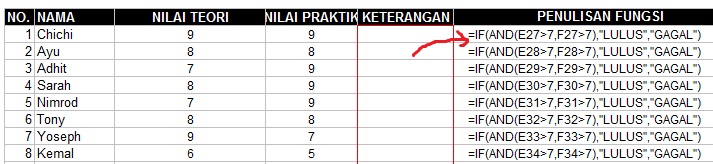
30.    Fungsi AND :
Fungsi AND menghasilkan nilai TRUE jika semua argument yang di uji bernilai BENAR
dan akan bernilai FALSE jika semua atau salah satu argument bernilai SALAH. Penulisan pada gambar ini.
Misal : Peserta ujian dinyatakan lulus jika nilai ujian teori dan praktik masing-masing harus di atas 7, jika kurang dari 7 maka dinyatakan gagal.
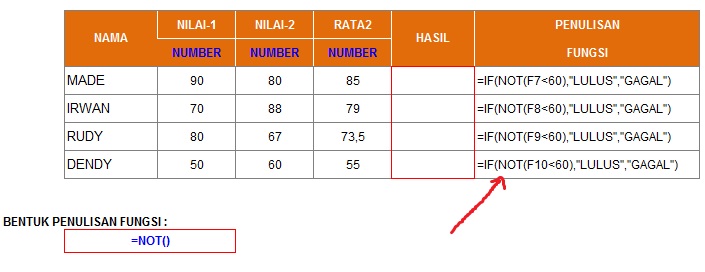
31.    Fungsi NOT :
Fungsi not kebalikan dari fungsi AND, yakni menghasilkan TRUE jika kondisi yang di uji SALAH dan FALSE jika kondisi yang di uji BENAR
Penulisan : =NOT(argument)


Yap, dengan bangga saya @devara_vieo share posting 31 rumus formula dan fungsi function contoh penjelasan dan definisi serta pengertian rumus fungsi pada microsoft excel tadi. Terima kasih atas kunjungannya dan dukung kami melalui kotak komentar blog blogger Boo Boo Wow dibawah serta SPONSOR kami. Be success !


: [] fx x <~ contoh contoh penjelasan fungsi function dan rumus rumus microsoft excel lengkap ringkasan materi TIK microsoft ms. ms EXCEL Excel  2003 Excel excel 2007 excel 2010 lengkap contoh contoh lengkap singkat rangkuman ringkasan materi TIK bab fungsi function formula lengkap pada mincrosoft ms. ms excel 2007 2010 contoh contoh penjelasan rumus rumus formula dan fungsi fungsi function microsoft ms excel 2007 2010 beserta penjelasan ringkasan lengkap rumus fungsi teks text rumus fungsi function tabel rumus formula recently used math trig trigonometri logical fungsi rumus logika finansial date and time ~> fx x []

Pengelompokan dan Klasifikasi Komputer

Komputer Berdasarkan Data yang Diolah
Komputer Analog
Komputer ini merupakan komputer yang digunakan untuk menerima sinyal analog, biasanya digunakan untuk melakukan pengecekan untuk data yang tidak berbentuk angka, karena data yang didapatkan adalah data yang bersifat gelombang. Komputer ini biasanya digunakan untuk mempresentasikan suatu keadaan. Sebagai contoh, komputer ini digunakan untuk melakukan pengecekan suhu, penghitung aliran BBM pada SPBU, mengukur kekuatan cahaya, dan lain-lain. Komputer ini banyak digunakan untuk kegiatan ilmiah.
Komputer Digital
Komputer ini merupakan komputer yang kebanyakan yang kita kenal. Data yang diterimanya adalah data yang sudah berupa data digital. Sedangkan fungsinya digunakan untuk mengolah data yang bersifat kuantitatif dalam bentuk angka, huruf, tanda baca dan lain-lain.
Komputer Hybrid
Merupakan komputer yang memiliki kemampuan dari komputer analog dan komputer digital. Komputer jenis ini diperuntukkan untuk pengolahan data yang sifatnya baik kuantitatif maupun kualitatif, dengan perkataan lain data kuantitatif yang diolah menghasilkan data kualitatifnya dan sebaliknya.
Komputer Berdasarkan Penggunaanya
Special Purpose Computer
Special purpose computer berarti komputer untuk keperluan khusus. Komputer ini dirancang hanya untuk menyelesaikan suatu masalah tertentu. Perangkat yang ada pada komputer ini, baik komponen input, output, pemroses serta softwarenya telah dirancang untuk keperluan tersebut. Biasanya software yang mengendalikan proses sudah berada langsung pada sistem. Contoh dari Special Purpose Computer ini adalah komputer yang digunakan untuk kasir pada supermarket.
General Purpose Computer
Merupakan komputer yang dibuat untuk keperluan secara umum, sehingga komputer tersebut dapat digunakan untuk mengerjakan berbagai macam pekerjaan sesuai dengan kemampuan dan usernya. Personal Computer merupakan salah satu contoh dari kategori ini.
Komputer Berdasarkan Skala Kemampuannya
Berikut ini kategori komputer yang dilihat berdasarkan kemampuannya untuk memproses, baik dalam melayani user, pemrosesan aplikasi, dan kemampuan untuk melaksanakan tugas dalam banyak hal sekaligus pada saat bersamaan.
Small Scale Computer
Komputer skala kecil, merupakan komputer yang memiliki kemampuan proses dalam jumlah kecil. Komputer yang termasuk ke dalam kategori ini adalah komputer desktop atau komputer pribadi yang umumnya digunakan oleh satu orang pada satu saat.
Medium Scale Computer
Komputer untuk skala menengah. Komputer yang termasuk ke dalam kategori ini adalah komputer mini, yang biasanya melayani penggunanya pada dumb terminal .
Large Scale Computer
Komputer untuk skala besar. Komputer yang termasuk ke dalam kategori ini adalah komputer mainframe. Pada mesin tersebut dapat diakses beramai-ramai, dan sudah dilengkapi dengan perangkat dan software yang lengkap. Penggunaannya pun adalah untuk pengolahan perhitungan dengan kemampuan yang cukup rumit untuk diselesaikan oleh komputer medium dan small.
Klasifikasi Komputer
Klasifikasi komputer terbagi atas enam, yaitu:
1. Microcontroller
Microcontroller memiliki semua peralatan pokoknya sebagai sebuah komputer dalam satu chip. Peralatan tersebut diantaranya adalah:
* pemroses (processing)
* Memori,
* Input dan output
Kadangkala pada microcontroller ini beberapa chip digabungkan dalam satu papan rangkaian. Perangkat ini sangat ideal untuk mengerjakan sesuatu yang bersifat khusus, sehingga aplikasi yang diisikan ke dalam komputer ini adalah aplikasi yang bersifat dedicated. Jika dilihat dari harga, microcontroller ini harga umumnya lebih murah dibandingkan dengan komputer lainnya, karena perangkatnya relatif sederhana. Contoh alat ini diantaranya adalah komputer yang digunakan pada mobil untuk mengatur kestabilan mesin, alat untuk pengatur lampu lalu lintas.
2. Microcomputer
Komputer ini khususnya digunakan untuk single-user, biasa disebut juga dengan komputer desktop atau komputer pribadi (personal computer). Komputer ini sudah dirancang sedemikian rupa untuk mampu berinteraksi dengan penggunanya. Penggunaanya sangat populer pada penggunaan di rumah, atau untuk menjalankan aplikasi bisnis.
3. Engineering Workstation
Komputer ini lebih powerfull apabila dibandingkan dengan komputer pribadi, umumnya komputer ini digunakan untuk menjalankan aplikasi yang dipakai oleh para ahli teknik dalam melakukan perhitungan dan penyelesaian pekerjaannya. Aplikasi yang digunakan lebih cenderung kepada software yang banyak melakukan berbagai perhitungan, baik secara tiga dimensi, maupun secara matematika lainnya. Contoh aplikasi yang digunakan untuk komputer golongan ini adalah CAD (computer aided design) yang digunakan untuk melakukan perancangan gambar teknik.
4. Minicomputer
Komputer ini umumnya digunakan untuk banyak pemakai (multiuser) pada saat yang bersamaan, dan time shared. Time shared ini artinya memungkinkan komputer tersebut untuk digunakan oleh beberapa pemakai sekaligus secara bersama-sama, dan komputer akan membagi-bagi waktunya bergantian untuk masing-masing pemakai. Tentunya penggantian waktu layanan ini tidak terlalu terasa bagi pemakai, mengingat pembagian waktunya dihitung dalam waktu yang sangat sempit, atau dalam satuan perseribu detik, tergantung sistem yang digunakan.
Pelayanan pada penggunanya lebih dititikberatkan kepada proses, bukan terhadap interaksi pengguna komputer tersebut. Contoh komputer yang termasuk ke dalam golongan ini adalah IBM AS/400. Komputer ini lebih cenderung digunakan pada untuk suatu kelompok pengguna atau per departemen pada perusahaan besar.
5. Mainframe
Pada tahap awal mulainya era komputerisasi, mainframe merupakan satu-satunya komputer yang ada pada waktu itu. Mainframe ini dapat melayani ratusan penggunanya pada saat yang bersamaan. Komputer ini mirip dengan minicomputer namun lebih besar dan lebih mahal. Penggunaannya umumnya untuk pengolahan data dari suatu divisi atau perusahaan besar, yang membutuhkan pengolahan yang cukup berat.
6. Supercomputer
Komputer ini merupakan komputer yang powerfull yang ada. Aplikasi yang digunakan biasanya lebih cenderung untuk penelitian ilmiah. Komputer ini biasanya memiliki beberapa prosesor sekaligus untuk menjalankan tugasnya.

Sabtu, 10 Januari 2015

MAKNA DAN HIKMAH MERAYAKAN MAULID NABI MUHAMMAD SAW-Sebentar lagi kita akan menyambut dan memperingati hari yang sangat bersejarah untuk umat Islam di seluruh dunia, yaitu maulid nabi besar Muhammad sholallahu ‘alaihi wasalam, Sebagai ummat beliau sepantasnyalah kita mengenang siroh nabawi atau sejarah perjalanan nabi dan perjuangannya dalam menegakkan dinnul Islam. Sebagaian orang yang tidak bertanggung jawab menuduh merayakan maulid adalah bid’ah dan sesat sangat – sangat menyakitkan hati ummat Islam di dunia khususnya, di Indonesia, yang mayoritas beragama Islam dan setiap tahun merayakan dan bergembira menyambut maulid nabi dengan sodaqah kepada anak yatim dan mengadakan pengajian dan ceramah agama tentang siroh nabawi di Masjid-masjid, di mushollah-mushollah bahkan di gedung-gedung perkantoran,pesantren-pesantren,kampus-kampus dan sekolah-sekolah. Tuduhan mereka sangat lucu dan menggunakan dalil yang tidak sesuai dengan konteks dan penuh tuduhan yang tidak berdasar atas peringatan maulid itu. Dengan demikian perlulah diluruskan bahwa maulid nabi itu mempunyai dalil dan juga ada keutamaan – keutamaan dalam peringatan dengan tujuan mengingat kembali perjalanan sejarah rasulullah dalam mendakwahkan Islam sehingga kita bisa mendapatkan nikmat Islam itu sekarang.
MAKNA DAN HIKMAH MERAYAKAN MAULID NABI MUHAMMAD SAW
Peringatan Maulid Nabi SAW mendorong orang untuk membaca shalawat, dan shalawat itu diperintahkan oleh Allah Ta’ala, “Sesungguhnya Allah dan para malaikat-Nya bershalawat untuk Nabi. Wahai orang-orang yang beriman, bershalawatlah kalian untuknya dan ucapkanlah salam sejahtera kepadanya.” (QS Al-Ahzab: 56).
Demikianlah rahmat Allah terhadap siapa pun yang bergembira atas kelahiran Nabi, termasuk juga terhadap orang kafir sekalipun. Maka jika kepada seorang yang kafir pun Allah merahmati karena kegembiraannya atas kelahiran sang Nabi, apalagi anugerah Allah bagi umatnya yang beriman dan bertakwa.
Meneguhkan kembali kecintaan kepada Rasulullah SAW. Bagi seorang mukmin, kecintaan terhadap Rasulullah SAW. adalah sebuah keniscayaan, sebagai konsekuensi dari keimanan. Kecintaan pada utusan Allah ini harus berada di atas segalanya, melebihi kecintaan pada anak dan isteri, kecintaan terhadap harta, kedudukannya, bahkan kecintaannya terhadap dirinya sendiri. Rasulullah bersabda,
“Tidaklah sempurna iman salah seorang dari kalian hingga aku lebih dicintainya daripada orangtua dan anaknya. (HR. Bukhari).”
Ini adalah dalil yang menjadi dasar peringatan maulid nabi besar Muhammad sholallahu ‘alaihi wasalam:
Abu Bakar ash-Shiddiq
Telah berkata Sayyidina Abu Bakar As-Shiddiq: “Barangsiapa yang menafkahkan satu dirham bagi menggalakkan bacaan Maulid Nabi saw., maka ia akan menjadi temanku di dalam syurga.” (sumber …dari kitab anni’matul kubr…o ‘alaa al-’aalam fii maulid sayyidii waladii aadam karya Imam Syihabuddin Ahmad ibnu Hajar al-Haitami as-Syafii)
Umar bin Khottob al-Furqon
Telah berkata Sayyidina ‘Umar: “Siapa yang membesarkan (memuliakan) majlis maulid Nabi saw. maka sesungguhnya ia telah menghidupkan Islam.” (sumber dari kitab anni’matul kubro ‘alaa al-’aalam fii maulid sayyidii waladii aadam karya Imam Syihabuddin Ahmad ibnu Hajar al-Haitami as-Syafii)
Utsman bin ‘Affan Dzun-Nuraini
Telah berkata Sayyidina Utsman: “Siapa yang menafkahkan satu dirham untuk majlis membaca maulid Nabi saw. maka seolah-olah ia menyaksikan peperangan Badar dan Hunain” (sumber dari kitab anni’matul kubro ‘alaa al-’aalam fii maulid sayyidii waladii aadam karya Imam Syihabuddin Ahmad ibnu Hajar al-Haitami as-Syafii)
Ali bin Abi Tholib Karomallahu wajhah
Telah berkata ‘Ali : “Siapa yang membesarkan majlis maulid Nabi saw. dan karenanya diadakan majlis membaca maulid, maka dia tidak akan keluar dari dunia melainkan dengan keimanan dan akan masuk ke dalam syurga tanpa hisab”. (sumber dari kitab anni’matul kubro ‘alaa al-’aalam fii maulid sayyidii waladii aadam karya Imam Syihabuddin Ahmad ibnu Hajar al-Haitami as-Syafii)
                       Fadilah Perayaan Maulid Nabi
Menurut fatwa seorang Ulama besar : Asy-Syekh Al Hafidz As-Suyuthi menerangkan bahwa mengadakan peringatan kelahiran Nabi Muhammad Saw, dengan cara mengumpulkan banyak orang, dan dibacakan ayat-ayat al-Quran dan diterangkan (diuraikan) sejarah kehidupan dan perjuangan Nabi sejak kelahiran hingga wafatnya, dan diadakan pula sedekah berupa makanan dan hidangan lainnya adalah merupakan perbuatan Bid’ah hasanah (bid’ah yang baik), dan akan mendapatkan pahala bagi orang yang mengadakannya dan yang menghadirinya, sebab terdapat rincian beberapa ibadah yang dituntut oleh stara’ serta sebagai wujud kegembiraan, kecintaan atau mahabbah kapada Rosullullah saw.
Seperti yang disabdakan oleh Nabi Muhammad Saw :
مَنْ أَحَبَّنِى كَانَ مَعِيْ فِي الْجَنـَّةِ
“Barang siapa yang senang, gembira, dan cinta kepada saya maka akan berkumpul bersama dengan saya masuk surga”.
Dalam sebuah hadits dikatakan :
مَنْ عَظَّمَ مَوْلِدِىْ كُنْتُ شَفِيْعًا لَهُ يَـوْمَ الْقِيَا مَةِ. وَمَنْ أَنْفَقَ دِرْهَمًا فِى مَوْلِدِى فَكَأَ نَّمَا اَنْفَقَ جَبَلاً مِنْ ذَ هَبٍ فِى سَبِيْلِ اللهِ
“Barang siapa yang memulyakan / memperingati hari kelahiranku maka aku akan memberinya syafa’at pada hari kiamat. Dan barang siapa memberikan infaq satu dirham untuk memperingati kelahiranku, maka akan diberi pahala seperti memberikan infaq emas sebesar gunung fi sabilillah.
            Sahabat Abu Bakar Ash-Shidiq berkata :
مَنْ أَنْفَقَ دِرْ هَماً فِى مَوْ لِدِ النَّبِيِّ صَلَّى اللهُ عَلَيْهِ وَسَلَّمَ كَانَ رَفِيْقِيْ فِى الْجَنَّةِ
“Barang siapa yang memberikan infaq satu dirham untuk memperingati kelahiran Nabi Saw : akan menjadi temanku masuk surga”.
            Sahabat Umar Bin Khoththob berkata :
مَنْ عَظَّمَ مَوْ لِدِ النَّبِيِّ صَلَّى اللهُ عَلَيْهِ وَسَلَّمَ فَقَدْ أَحْيَا اْلإِسْلاَمَ
“Barang siapa yang memuliakan / memperingati kelahiran Nabi Saw, berarti telah menghidupkan Islam”.
Sahabat Ali Bin Abi Tholib berkata :
مَنْ عَظَّمَ مَوْ لِدِ النَّبِيِّ صَلَّى اللهُ عَلَيْهِ وَسَلَّمَ لاَ يَخْرُجُ مِنَ الدُّنْياَ اِلاَّ بِاْلإِ يْمَانِ
“Barang siapa yang memuliakan / memperingati kelahiran Nabi Saw, apabila pergi meninggalkan dunia pergi dengan membawa iman”.
Melihat besarnya pahala tersebut maka banyaklah kaum muslimn muslimat yang selalu melahirkan rasa cintanya kepada Nabi dan mengagungkan hari kelahiran Nabi dengan cara-cara yang terpuji seperti pada tiap-tiap malam Senin atau malam Jum’at mengadakan jama’ah membaca kitab Al- Barzanji, sholawat maulud, dan ada pula yang menyediakan tabungan yang berwujud uang hasil tanaman atau sebagian gajinya untuk kepentingan memperingati kelahiran Nabi Saw.
Demikian MAKNA DAN HIKMAH MERAYAKAN MAULID NABI MUHAMMAD SAW yang saya kutip dari berbagai media dan articel. semoga bermanfa’at.

ALBUM

ALBUM
PEMILIHAN KETUA OSIS PERIODE 2015/2016

ALBUM

ALBUM
Wawancara TU dengan Ka. MTs.PI

ALBUM

ALBUM
HAUL PERINTIS YAYASAN SUNNIYYAH SELO

ALBUM

ALBUM
Peringatan hari olahraga

ALBUM

ALBUM
Mahalul Qiyam

ALBUM

ALBUM
Rebbana MTs.Pi Sunniyyah Selo